
🎞 FilmConvert Nitrate v3.64 — цифровое видео с душой плёнки
Если ты когда-нибудь пытался добиться “того самого плёночного лука” в DaVinci, но все LUT’ы казались слишком плоскими — знакомься: FilmConvert Nitrate. Это плагин, который превращает цифровой кадр в нечто, максимально близкое к кино на 35мм.
🔍 Что делает Nitrate особенным:
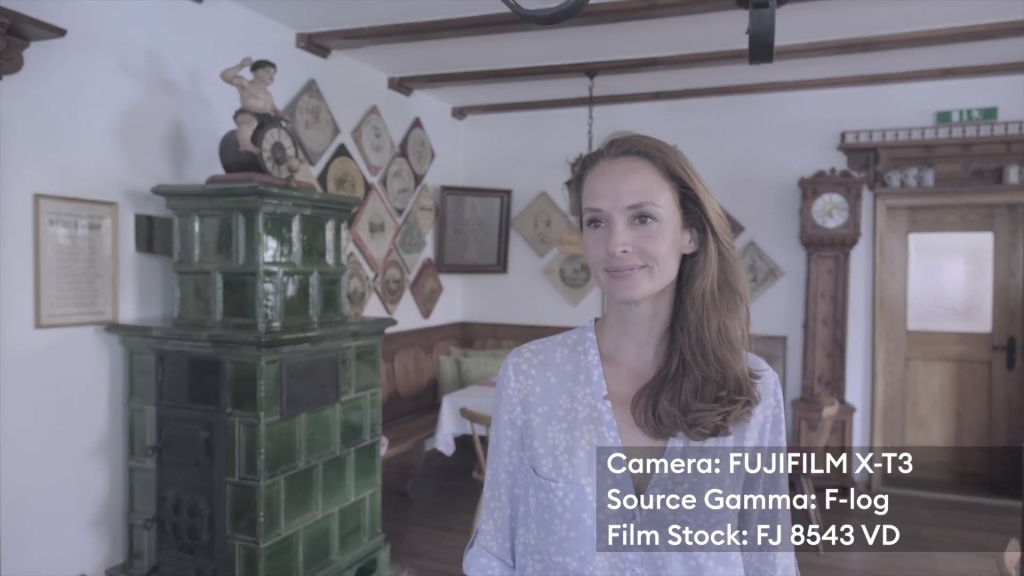
— 19 профилей настоящей киноплёнки: Kodak 5207 Vision3, TrX 400, Fuji Vivid 8543 и др.
— Гибкая работа с зерном: 6K-структура, не просто наложение, а настоящая глубина,
— Работает с Cineon Log — можешь управлять кривыми, тенями, хайлайтами и всей тональной палитрой вручную,
— Профили под камеры (Sony, Canon, RED и др.) — чтобы результат точно соответствовал исходнику,
— Простое управление — всё регулируется через удобные ползунки, без танцев с LUT’ами,
— Совместим с DaVinci Resolve и доступен для Windows и Mac.
💡 Как и Dehancer Pro или FilmLook Creator, этот плагин помогает эмулировать плёнку через реальные цветовые и физические модели. Но если тебе нужен быстрый, гибкий инструмент без запредельной кривой обучения — Nitrate это то, что доктор прописал.
⚠️ Если у тебя уже есть LUT’ы типа VisionColor или наборы от Dehancer, Nitrate — не замена, а удобное дополнение. Особенно полезен тем, кто работает в Premiere или Resolve, но хочет ускорить рутинную цветокоррекцию без потери стиля.
📦 Платформа: Win + Mac
🎞 Поддержка LOG-профилей и зерна 6K
📷 Поддержка камер: Sony, Canon, RED, Blackmagic, Panasonic и др.
ВНИМАНИЕ ПОЛЬЗОВАТЕЛЯМ macOS ⚠️⚠️⚠️
macOS обожает устраивать цирк с неподписанными OFX-плагинами. Я тестирую плагины на DaVinci Resolve STUDIO 20 — там всё работает идеально.
Начиная с версии 20.0.3, каждый Mac начинает играть по своим правилам: у одного плагин запускается сразу, у второго требует ручных разрешений, у третьего висит ошибка Gatekeeper. Это не баг файлов и не то, что можно “починить” на моей стороне.
Важно: Apple и Blackmagic постоянно обновляют свои системы.
Новые версии macOS (такие как 26.1) и свежие сборки DaVinci 20.x могут менять правила безопасности, проверки подписи и работу OFX.
Из-за этого плагины, которые идеально работают сегодня, могут вести себя иначе после очередного апдейта системы. Это нормальная особенность экосистемы Apple.
Если вы покупаете подписку только ради OFX, лучше не надо!
Все остальные форматы шаблонов: .drfx, .drp, .cube, .ufu, .drfx работают стабильно, и за них я отвечаю полностью!
То, чем я реально могу помочь
1. Подключить OFX внутри DaVinci Resolve
После установки OFX его нужно вручную активировать:
DaVinci Resolve → Preferences → Video Plugins → OpenFX
Найдите установленный плагин и поставьте галочку, чтобы он подгружался при следующем запуске.
Не забудьте нажать Save и перезапустить программу.
2. Ошибка «приложение повреждено»
Это не “битый архив”. Это macOS Gatekeeper, который блокирует любой OFX без официальной подписи Apple.
Чтобы система дала пройти, нужно выполнить команды в Terminal:
sudo xattr -cr /Library/OFX/Plugins/ИмяПлагина.ofx.bundle
sudo codesign –force –deep –sign – /Library/OFX/Plugins/ИмяПлагина.ofx.bundle
После этого macOS перестаёт паниковать, и плагин запускается как положено.
Коротко: macOS капризничает с OFX и ведёт себя непредсказуемо, и я не могу отвечать за поведение каждого Mac. Всё, что связано с остальными шаблонами — работает безоговорочно.