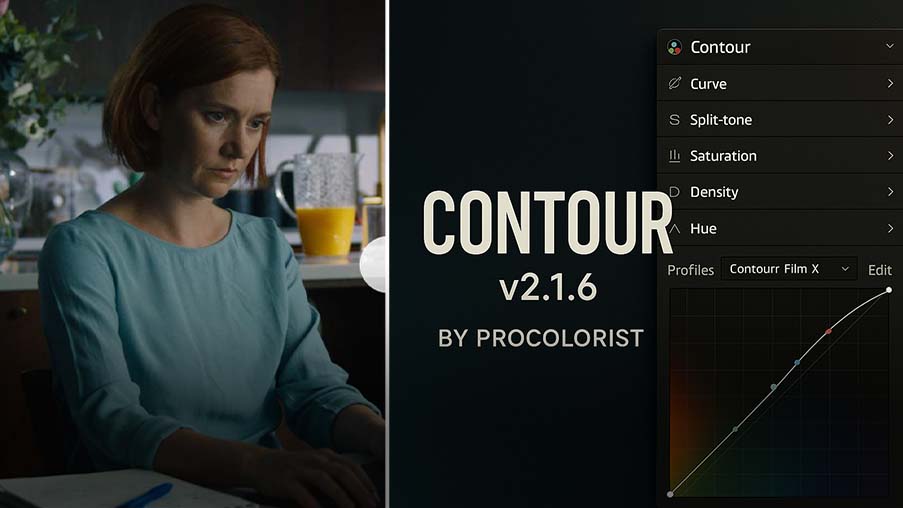
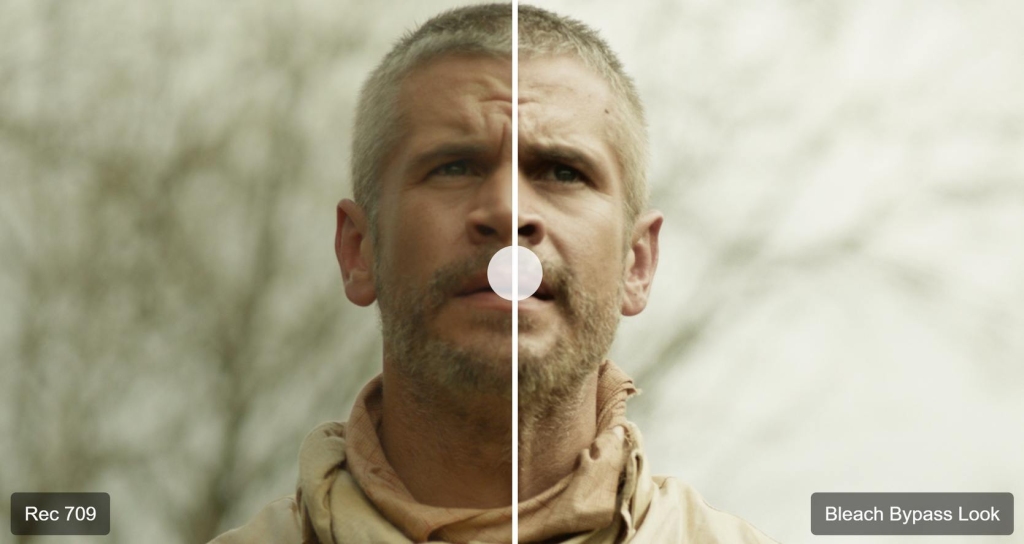
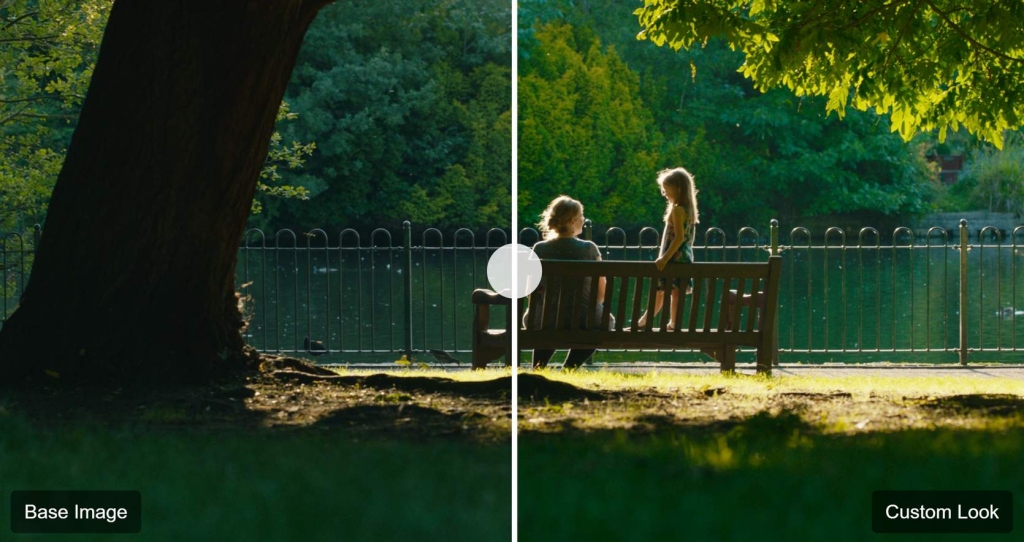
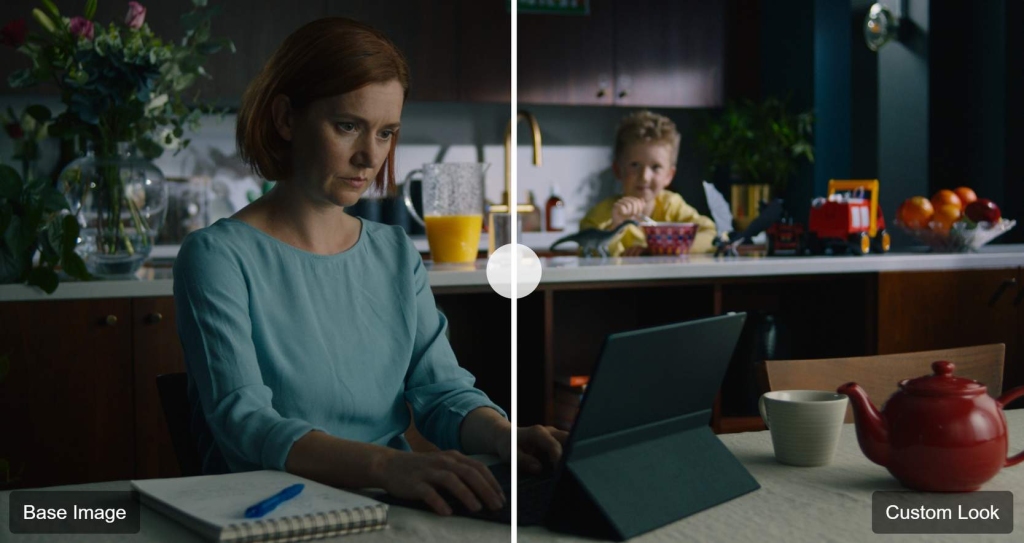
Если обычные кривые и сплит-тоны в DaVinci Resolve кажутся тебе пыткой в духе «угадай, где спрятался правильный оттенок кожи», то Contour v2.1.6 от Procolorist — это твой билет в мир нормальной жизни. Тут всё сделано так, чтобы не тратить часы на ковыряние с балансами, а собирать стильные кинематографичные луки за минуты.
Что внутри Contour v2.1.6
📦 В комплекте ты получаешь:
- 5 мощных модулей: Curve, Split-tone, Saturation, Density, Hue;
- систему профилей (editable LUTs) — можно юзать свои или 6 готовых пресетов;
- умные маски, которые защищают нейтральные зоны (никакой зелёной кожи у актёров);
- продвинутую color science, которая сама оптимизирует математику под твои решения;
- встроенные подсказки и интерфейс без лишних страданий;
- Ссылки на видеоуроки прямо в комплекте, чтобы разобраться в фишках плагина и реально научиться строить луки, а не просто вертеть ручки.
Почему стоит поставить Contour в DaVinci Resolve
- Быстро создаёшь луки, которые выглядят круто.
- Split-toning без синюшных бликов и жёлтых зубов.
- Curve работает плавно, без переломов и абсурда на хайлайтах.
Итог
Contour v2.1.6 — это не просто очередной плагин или LUT-пак, а полноценный look design-инструмент. С ним цветокоррекция превращается из бесконечной рутины в творческий процесс, а твой таймлайн перестаёт выглядеть как дешёвый студенческий клип. После этого плагина возвращаться к ручным костылям в Resolve будет так же странно, как снова качать Windows Movie Maker.
ВНИМАНИЕ ПОЛЬЗОВАТЕЛЯМ macOS ⚠️⚠️⚠️
macOS обожает устраивать цирк с неподписанными OFX-плагинами. Я тестирую плагины на DaVinci Resolve STUDIO 20 — там всё работает идеально.
Начиная с версии 20.0.3, каждый Mac начинает играть по своим правилам: у одного плагин запускается сразу, у второго требует ручных разрешений, у третьего висит ошибка Gatekeeper. Это не баг файлов и не то, что можно “починить” на моей стороне.
Важно: Apple и Blackmagic постоянно обновляют свои системы.
Новые версии macOS (такие как 26.1) и свежие сборки DaVinci 20.x могут менять правила безопасности, проверки подписи и работу OFX.
Из-за этого плагины, которые идеально работают сегодня, могут вести себя иначе после очередного апдейта системы. Это нормальная особенность экосистемы Apple.
Если вы покупаете подписку только ради OFX, лучше не надо!
Все остальные форматы шаблонов: .drfx, .drp, .cube, .ufu, .drfx работают стабильно, и за них я отвечаю полностью!
То, чем я реально могу помочь
1. Подключить OFX внутри DaVinci Resolve
После установки OFX его нужно вручную активировать:
DaVinci Resolve → Preferences → Video Plugins → OpenFX
Найдите установленный плагин и поставьте галочку, чтобы он подгружался при следующем запуске.
Не забудьте нажать Save и перезапустить программу.
2. Ошибка «приложение повреждено»
Это не “битый архив”. Это macOS Gatekeeper, который блокирует любой OFX без официальной подписи Apple.
Чтобы система дала пройти, нужно выполнить команды в Terminal:
sudo xattr -cr /Library/OFX/Plugins/ИмяПлагина.ofx.bundle
sudo codesign –force –deep –sign – /Library/OFX/Plugins/ИмяПлагина.ofx.bundle
После этого macOS перестаёт паниковать, и плагин запускается как положено.
Коротко: macOS капризничает с OFX и ведёт себя непредсказуемо, и я не могу отвечать за поведение каждого Mac. Всё, что связано с остальными шаблонами — работает безоговорочно.
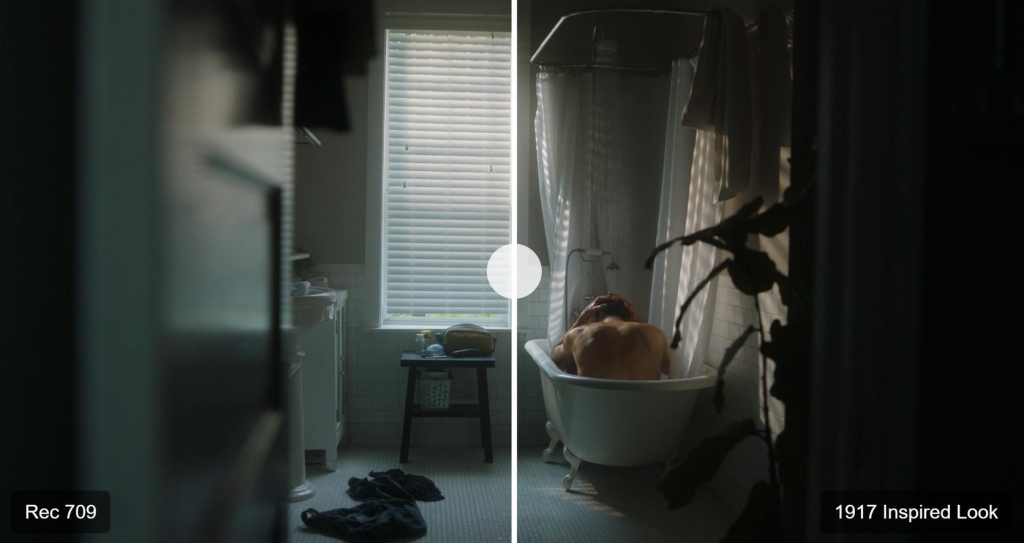
Подробные обзоры на продукты в наших социальных сетях:
доступно только для
VIP
Lite, Gold,
Pro+
FXColor Premium